RaketaPay

RaketaPay

Блог компании
На Пикабу
Дата рождения: 4 августа
103 рейтинг 63 подписчика 0 подписок 128 постов 22 в горячем

Английского не знаю, а видео на нём нужно: как оплатить HeyGen для перевода своего ролика⁠⁠

Вы записали понятную инструкцию: как собрать модель, приготовить семейное блюдо или пройти сложное место в игре. Потом выяснилось, что человеку, которому она нужна, русский язык не знаком. Переснимать всё на английском тяжело, особенно если на нём пока получается только поздороваться.

HeyGen умеет переводить уже готовое видео: создавать речь на другом языке и, в некоторых режимах, менять движения губ под новую озвучку. Но красивый голос ещё не доказывает, что перевод верный. Разберём, что подготовить, за что платят и как проверить результат, если английский не ваша сильная сторона.

Что получится из исходного ролика

Для этой задачи нужен Video Translation, а не создание нового ведущего по фотографии. Вы сохраняете свою запись и работаете с её переводом.

Выбор режима зависит от картинки:

  • Audio Only переводит речь без изменения движения губ. Подходит, например, для записи экрана или рук, собирающих модель.

  • Speed добавляет синхронизацию губ. Это вариант для относительно простого видео с хорошо видимым говорящим человеком.

  • Precision рассчитан на более сложные сцены, включая смену ракурсов и говорящих. Но проверка результата всё равно нужна.

Режимы и их ограничения описаны в официальной инструкции HeyGen. Не стоит оплачивать более сложную обработку лица, если лицо вообще не появляется в кадре.

Сначала подготовьте русскую версию

Самая полезная правка часто делается ещё до загрузки. Уберите неудачные дубли, длинные паузы и фразы вроде «вот эту штуку вставляем туда». Если зритель не видит, что означает «туда», английский язык ситуацию не исправит.

Произнесите названия деталей и действий конкретно. Вместо «делаем, как обычно» лучше объяснить, что именно нужно повторить.

Для первого перевода возьмите короткий законченный фрагмент, в котором есть не только приветствие, но и сложное слово, число или важный шаг. По нему легче понять, подойдёт ли сервис всему ролику.

Если в кадре говорят другие люди, согласуйте с ними использование записи и изменение озвучки. Чужой ролик из открытого доступа не становится вашим только потому, что его можно скачать.

На сколько видео хватит подписки

На 6 ноября 2026 года на странице тарифов HeyGen указаны Creator за 29 долларов в месяц с 600 кредитами и Pro от 49 долларов с 1000 кредитами. Это цены сервиса при помесячной оплате, не рублёвый счёт посредника. У годового варианта другой порядок списания.

В актуальной кредитной системе перевод стоит:

  • Audio Only: 4 кредита за минуту;

  • Speed: 6 кредитов за минуту;

  • Precision: 10 кредитов за минуту.

Допустим, готовая инструкция длится пять минут и нужна на одном языке. При стандартной ставке один перевод обойдётся в 20, 30 или 50 кредитов соответственно. Это арифметический пример, а не результат нашего теста. Повторный полный запуск потребует нового бюджета.

Сами кредиты используются и другими функциями HeyGen. Если в том же месяце делать аватары и дополнительные материалы, весь баланс уже не будет свободен для переводов. Кроме того, сервис предупреждает: ставки отдельных аккаунтов могут различаться. Приоритет имеет сумма, которую он показывает перед запуском. Правила расхода кредитов.

Когда объём понятен, с оплатой подходящего плана поможет Raketa Pay. Сначала определитесь, нужен ли вам только готовый перевод или ещё и редактирование его текста внутри сервиса.


Почему более дешёвый план подходит не всем

Для человека, который не знает язык результата, возможность проверить текст до окончательной обработки особенно полезна.

В HeyGen инструмент Proofread, он же Review & Edit, позволяет править перевод, голос и временные отрезки. В текущей справке он доступен на Pro и старших подходящих планах, но не на Creator. Можно подготовить проект, передать текст знающему язык человеку и внести исправления, а уже потом получить финальную версию.

В этом редакторе вкладка Preview показывает переведённое аудио с исходным видео, без готовой синхронизации губ. Поэтому по предварительному просмотру нельзя решить, что обработка лица «сломалась»: её результат оценивают после финальной генерации. Как устроен Proofread.

При этом покупать более дорогой тариф только из страха необязательно. Для короткой бытовой инструкции может хватить простого перевода и отдельной проверки. Важнее заранее выбрать способ контроля, чем надеяться, что знакомый тембр голоса означает отсутствие ошибок.

Как проверить английский, которого вы не знаете

Сравните исходную мысль с переводом по небольшим фрагментам. Автоматический перевод обратно на русский поможет заметить явные расхождения, но не заменит человека: две системы способны одинаково пропустить ошибку.

Особое внимание уделите местам, где одно слово меняет действие:

  • «не включать» и «включать»;

  • 15 и 50;

  • минуты и секунды;

  • название модели, фамилия, адрес;

  • порядок шагов и предупреждения.

Если ролик предназначен для клиента, обучения или важного выступления, попросите знающего язык человека посмотреть именно готовое видео, а не только отдельный текст. Так проверяются ещё темп, произношение и связь слов с происходящим на экране.

Надписи, уже встроенные в картинку, тоже просмотрите. Перевод речи не заменяет автоматически русский текст на вывеске, слайде или заранее вшитом титре. Для таких мест понадобится правка исходного монтажа.

Не обязательно начинать со всего фильма

Практический порядок простой:

  1. Доведите до конца монтаж русской версии и сохраните оригинал отдельно.

  2. Проверьте короткий содержательный фрагмент на одном языке.

  3. Посмотрите текст, звук и лицо, если использовали синхронизацию губ.

  4. Исправьте повторяющиеся проблемы до обработки полного ролика.

  5. Скачайте результат и откройте его вне редактора, на том устройстве, где его будут смотреть.

Не добавляйте сразу несколько языков «на всякий случай». Сначала убедитесь, что выбранный процесс проверки работает хотя бы для одного.

Как оплатить HeyGen без лишней подписки

Для перевода через сайт нужен подходящий тариф самого HeyGen. У API отдельная оплата, поэтому покупка ресурса для разработчиков не должна случайно подменить обычную подписку.

Перед оплатой HeyGen через Raketa Pay назовите план, период и аккаунт, на котором будете переводить видео. Уточните итоговую сумму, способ оформления и условия продления. Не передавайте пароль или одноразовые коды в первоначальном запросе.

После покупки проверьте активный тариф и доступный баланс. Если у вас уже есть старый план HeyGen, сначала изучите его условия: они могут отличаться от новой кредитной системы, а возврат на прежний тариф после перехода бывает недоступен.

Хороший итог здесь вполне конкретный: человек понял вашу инструкцию и смог ею воспользоваться. Ради этого стоит потратить время на проверку нескольких важных фраз, даже если сам перевод был готов гораздо быстрее пересъёмки.

Показать полностью 1

Хочется оживить свой рисунок: как оплатить Kling AI и не потратить все кредиты на неудачные попытки⁠⁠

На рисунке кот сидит у окна. Хочется совсем немного: чтобы он моргнул, за стеклом пошёл дождь, а над кружкой поднялся пар. Никаких погонь и взрывов. Просто превратить свою картинку в маленькую живую сцену.

Для этого у Kling AI есть image-to-video: загружаете изображение, описываете движение и получаете видео. Но между «кот моргнул» и «кот внезапно сменил породу» может оказаться несколько платных попыток. Поэтому выбирать подписку полезнее после подготовки сцены, а не до неё.

Сначала решите, что именно должно двигаться

Рисунок уже сообщает нейросети, как выглядит персонаж. В запросе важнее объяснить, что с ним происходит и как ведёт себя камера.

Для первого запуска подойдёт простая задача: «Кот один раз медленно моргает. За окном идёт дождь. Камера неподвижна». Это пример формулировки, а не проверенный рецепт идеального результата.

Чем больше событий добавлено одновременно, тем труднее понять причину неудачи. Если кот ещё прыгает на подоконник, камера облетает комнату, а день превращается в ночь, вы проверяете сразу несколько разных вещей.

Удобное правило для первой сцены: одно главное движение и один неподвижный ориентир. Например, двигаются листья, а дом остаётся прежним. Или персонаж поворачивает голову, а камера стоит на месте.

В актуальном описании Kling image-to-video уже фигурирует модель 4.0. Поэтому старый обзор с другой моделью, длительностью и набором кнопок может не совпасть с вашим экраном. Начинайте с настроек, которые действительно доступны в аккаунте.

Подготовка рисунка тоже экономит попытки

Перед загрузкой откройте картинку в том размере, в котором её будут смотреть. Если маленький предмет едва различим на исходнике, трудно рассчитывать, что в движении он станет понятнее.

Проверьте несколько вещей:

  • У героя не обрезана та часть тела, которой предстоит двигаться.

  • Вокруг движущегося предмета есть место. Для взмаха рукой нужен запас кадра.

  • На изображении нет случайных надписей и деталей, сохранение которых будет важнее самого действия.

  • Вы сохранили отдельный исходник, а не единственный файл после нескольких правок.

Это подготовка к эксперименту, а не обещание избавиться от артефактов. Даже аккуратный рисунок может потребовать упрощения движения. Для сложной авторской анимации, где важен каждый контур, автоматической генерации бывает недостаточно.

Используйте свои рисунки или изображения, на которые у вас есть необходимые права. Если оживляете фотографию другого человека, отдельно получите его согласие.

Считайте попытки, а не будущие шедевры

Кредиты удобнее переводить в понятный личный лимит: сколько запусков вы готовы потратить на эту сцену.

Допустим, для открытки нужны четыре коротких фрагмента. Вы разрешаете себе до трёх попыток на каждый и оставляете ещё две на исправления. Получается бюджет на 14 генераций.

Теперь посмотрите стоимость одной попытки при выбранной модели, длительности, разрешении и настройках звука. Если все фрагменты одинаковые по параметрам, умножьте её на 14. Если настройки отличаются, посчитайте каждый отдельно.

Это пример планирования, не статистика успешности Kling. Из трёх попыток удачной может оказаться первая. А может не оказаться ни одной.

Не переносите цену из инструкции к API или другому сервису, внутри которого тоже есть Kling. Для оплаты подписки важны условия именно того сайта или приложения, где вы будете работать.

Когда нужный режим найден и бюджет понятен, с оплатой выбранной подписки поможет Raketa Pay. Перед платежом согласуйте конкретный план и период, а не просто «доступ к Kling».

Какая подписка нужна для нескольких рисунков

Начните с бесплатных возможностей, если они доступны в вашем аккаунте: загрузите подготовленную картинку и проверьте, подходит ли инструмент задаче. Не стройте расчёт на обещании из старого ролика о неизменном ежедневном количестве бесплатных кредитов.

Покупать максимальный план для одного вечернего опыта обычно незачем. Сначала сопоставьте свой бюджет попыток с тем, что входит в выбранный вариант.

Перед оплатой нужны ответы на пять вопросов:

  1. Доступна ли нужная модель и работа с вашим изображением?

  2. Сколько кредитов будет выдано и когда они истекут?

  3. Какова полная сумма первого платежа?

  4. Сколько будет стоить продление после скидки, если она есть?

  5. Вы покупаете месяц или оплачиваете сразу год?

У кредитов могут быть разные сроки. По платёжным условиям Kling, обновлённым 10 октября 2026 года, подписочные действуют один месяц с выдачи, купленные отдельным пакетом — два года, а подарочные зависят от акции. Поэтому «возьму побольше, когда-нибудь пригодится» для месячного пакета может оказаться дорогой стратегией.

Точную текущую стоимость смотрите на экране покупки. Цена первого периода, годовой эквивалент за месяц и обычное ежемесячное продление могут выглядеть похоже, но означают разные расходы.

Что менять после неудачной генерации

Сразу запускать ещё раз тот же сложный запрос заманчиво. Но полезнее сначала назвать конкретную проблему.

Меняется лицо или форма предмета. Попробуйте уменьшить движение и убрать поворот, который требует показать невидимую часть объекта.

Камера отвлекает от действия. Зафиксируйте её и сначала добейтесь нужного движения персонажа.

В сцене слишком много событий. Оставьте одно. Остальные можно проверить отдельно и потом соединить в монтаже.

Меняйте один параметр за раз и сохраняйте удачные версии. Иначе после пятой попытки можно уже не помнить, почему второй ролик выглядел лучше всех.

Просматривайте весь фрагмент. Удачная первая секунда не спасает сцену, в которой в середине исчезает кружка. Отдельно посмотрите мелкие предметы и места, где части тела перекрывают друг друга.

Как оплатить и не перепутать покупку

Откройте выбранный план в своём аккаунте и зафиксируйте его название, срок и состав. Если нужна помощь с зарубежным платежом, уточните условия оплаты Kling через Raketa Pay: итоговую сумму, способ оформления на ваш аккаунт и порядок следующего продления.

В первом обращении достаточно описания покупки. Пароль, одноразовые коды и реквизиты своей карты отправлять не нужно. Оплата сама по себе не отменяет региональные ограничения сервиса и не гарантирует, что нейросеть точно выполнит задуманный сюжет.

После покупки проверьте активный план, баланс и дату следующего платежа. А для творческой части заранее установите точку остановки: например, три пробы на сцену, затем правка рисунка или идеи.

Иногда хорошая анимация действительно состоит из одного моргания и чуть заметного движения дождя. Если картинка уже ожила так, как вам хотелось, остаток кредитов необязательно тратить в тот же вечер.

Показать полностью 2

Gamma сделала презентацию за минуту. Почему её всё равно стыдно показывать?⁠⁠

Заголовки выровнены. Картинки на месте. Даже градиент такой, будто за него отдельно заплатили дизайнеру.

А потом кто-то задаёт один вопрос: «И что ты предлагаешь?»

В этот момент презентация из десяти слайдов неожиданно превращается в десять способов не ответить. Сервис помог собрать аккуратный материал, но мысль по дороге потерялась.

С Gamma легко попасть в эту ловушку: готовый вид появляется раньше, чем готовый аргумент. «За минуту» в заголовке — образ быстрой генерации, а не наш замер скорости. Ниже разберём учебную ситуацию: как проверить заготовку, что исправить и когда платный план действительно нужен.

Красивые слайды умеют прятать отсутствие решения

Представьте, что нужно убедить коллег попробовать новый порядок работы с заявками. Вы пишете: «Сделай презентацию об улучшении клиентского сервиса».

Такой запрос оставляет слишком много свободы. Можно получить вполне приличный рассказ о важности коммуникации, цифровизации и заботы о клиенте. Он будет соответствовать теме. Но слушатели так и не узнают, какое действие от них требуется в понедельник.

Тема отвечает на вопрос «о чём». Презентация для решения должна ещё ответить «зачем мы это обсуждаем».

Поэтому до выбора шрифта закончите фразу: «После этих слайдов аудитория должна…». Согласовать пробный запуск? Выбрать один из вариантов? Понять новый порядок? Если окончания нет, генерацию пока рано считать полезной работой.

Один заголовок, который выдаёт весь материал

Возьмём условный слайд. Это редакционный пример, не результат теста Gamma.

Было: «Преимущества оптимизации». Под ним — «Повышение эффективности», «Рост удовлетворённости», «Улучшение процессов».

Стало: «Предлагаем две недели проверять единый список заявок». Под ним — кто ведёт список, какие заявки входят в пробу и по какому признаку решаем, продолжать ли.

Второй вариант не обещает, что всё обязательно улучшится. Зато его можно обсудить, оспорить и превратить в действие. Первый можно вставить почти в любую презентацию, заменив логотип.

Что дать Gamma вместо «сделай красиво»

Соберите короткое задание из пяти частей: аудитория, решение, исходные факты, ограничения и желаемая структура. Вот шаблон, который можно адаптировать:

Подготовь презентацию для [кто будет смотреть]. После просмотра нужно [конкретное решение или действие]. Используй только факты из материалов ниже. Не придумывай числа, отзывы, исследования и результаты. Если данных не хватает, поставь [НУЖНЫ ДАННЫЕ].
Структура: проблема → что известно → варианты → предлагаемое действие → ограничения → следующий шаг. На каждом слайде один главный вывод. Заголовок должен передавать мысль, а не только называть раздел. Тон простой, без «революционных решений». Материалы: [вставьте проверенные сведения].

Это не защита от всех ошибок. Это способ заранее определить, что вы считаете хорошим результатом. После генерации всё равно придётся проверить, выполнила ли система условия.

Не торопитесь покупать подписку для первой попытки. На официальной странице тарифов Gamma Free включает создание до 10 слайдов на один запрос и экспорт в PDF и PPTX. Утверждение «без оплаты презентацию нельзя скачать» здесь неверно.

Если вы уже понимаете, что для работы нужны снятие брендинга Gamma или расширенные возможности выбранного плана, можно заранее рассчитать оплату Gamma через Raketa Pay. Назовите тариф и период, получите итог в рублях с учётом комиссии — и сравните стоимость с реальной задачей, а не с впечатлением от первой красивой обложки.

Шесть слайдов, которые проходят проверку «ну и что?»

Вернёмся к условному примеру с заявками. Вместо десяти общих рассуждений можно собрать такую последовательность:

1. Что мешает сейчас. Один наблюдаемый эпизод: заявка потерялась между каналами. Если это лишь предположение, так и напишите; не превращайте его в доказанный массовый сбой.

2. Что мы знаем. Подтверждённые данные за конкретный период. Если статистики нет, предложите сначала её собрать. Пустое место лучше выдуманной диаграммы.

3. Какие есть варианты. Например, оставить процесс, ввести общий список или попробовать отдельную систему. Сравнить по одинаковым критериям, включая затраты времени.

4. Что предлагаем проверить. Ограниченный пробный запуск с понятным объёмом. Это гипотеза, а не готовая история успеха.

5. Где можем ошибиться. Кто-то не вносит заявки; список дублирует другую работу; результат нельзя сравнить с прошлым периодом. У каждого риска — способ проверки.

6. Какое решение нужно сегодня. Кто участвует, кто отвечает, когда возвращаемся к результатам. После этого «Спасибо за внимание» уже не заменяет финал.

Три проверки, которые не заменит новая тема оформления

Проверка чисел. Для каждого процента выясните: процент от чего, за какой срок, из какого источника. «Стало на 30% лучше» без определения показателя не становится убедительнее на цветной плашке.

Проверка причин. Если после изменения процесса вырос показатель, из этого ещё не следует, что рост вызван именно изменением. Отделите наблюдение от объяснения. И отдельно — от обещания будущего результата.

Проверка картинок. Иллюстрация украшает мысль, но не доказывает её. Изображение довольной команды не подтверждает рост производительности. График должен строиться по данным, а не просто выглядеть как график.

Хороший вопрос к каждому слайду: «Если зритель попросит источник прямо сейчас, что я открою?» Если ответ — только этот же слайд, работа ещё не закончена.

Не перегенерируйте всё из-за одного плохого абзаца

В справке Gamma по AI-редактированию описаны правки отдельных элементов и слайдов через Agent, а также сравнение исходного и изменённого вариантов. Текст можно дорабатывать и вручную.

Вместо «улучши презентацию» попробуйте точное задание: «На этом слайде убери повторяющиеся тезисы. Сохрани числа и оговорки. Оставь один вывод и два подтверждения. Не добавляй новые сведения».

После правки проверьте прежде всего то, что просили сохранить. Особенно слова «возможно», «по предварительным данным» и «в этой выборке»: без них осторожный вывод способен превратиться в громкое обещание.

Последний просмотр — в том виде, в котором покажете

Откройте именно итоговый PDF или PPTX, если собираетесь отправлять файл. Пролистайте его целиком: не обрезались ли подписи, читаются ли мелкие таблицы, не появились ли неудачные переносы. Это обычная проверка готового материала, а не утверждение, что экспорт Gamma обязательно испортит вёрстку.

Если выступаете устно, проговорите переходы между слайдами. Если отправляете без выступления, проверьте, понятны ли они человеку без ваших комментариев. Одна и та же презентация не всегда одинаково хорошо решает обе задачи.

Когда платный план окупает именно вашу работу

Сначала найдите ограничение. Для разового выступления может хватить Free. Если нужно убрать брендинг Gamma, это заявлено у Plus; пользовательский брендинг и более подробная аналитика указаны у Pro. Актуальные возможности сверяйте в тарифах и своём аккаунте перед оплатой.

Не стоит переходить на более дорогой план только ради надежды, что общие фразы станут точной мыслью. Если проблема в исходных данных или структуре, исправлять нужно их. Подписка полезна, когда понятно, какой возможности вам не хватает и как часто вы будете ею пользоваться.

Для выбранного плана можно оформить или продлить Gamma через Raketa Pay на своём аккаунте. На странице услуги перейдите к менеджеру, укажите тариф, месяц или год и сообщите, нужна первая оплата либо продление. Сумму в рублях и условия согласуют до перевода; после активации проверьте план в Gamma. Для команд отдельно уточняйте число участников и стоимость всего заказа.

Самая полезная функция презентации — помочь человеку понять и решить. Иногда ради этого стоит удалить три красивых слайда и оставить один неудобный, но честный вопрос.

А что сильнее раздражает вас в ИИ-презентациях: общие слова, выдуманные цифры или картинки, которые занимают полслайда и ничего не объясняют?

Показать полностью 4

Письма перестали приходить, а виноваты фотографии: куда исчезло место в Google⁠⁠

Вы ждёте билет, документ или код подтверждения. Обновляете Gmail. Проверяете интернет. Просите отправить ещё раз.

А проблема может лежать совсем в другом приложении — среди видео из отпуска.

Звучит нелогично: почему фотографии мешают письмам? Потому что у сервисов есть общий ресурс. Но сразу обвинять фотоархив тоже рано. Разберём, как найти причину, не удалить нужное в панике и понять, требуется ли вообще платное хранилище.

Три приложения — один шкаф

По официальной справке Google, личному аккаунту доступно до 15 ГБ бесплатного пространства. Его делят Gmail, Google Диск и Google Фото; место занимают также учитываемые резервные копии. Это не отдельные 15 ГБ для каждого приложения. Точную квоту смотрите в своём аккаунте.

При заполнении хранилища прекращаются отправка и получение писем, загрузка и создание файлов на Диске, копирование новых фото и видео в облако. Входящие письма могут возвращаться отправителям.

Представьте условный шкаф: письма занимают маленькую полку, а видео — почти всё остальное. Вы выбросили несколько открыток, но новый чемодан всё равно не помещается. Поэтому важен объём, а не количество удалённых объектов.


Сначала диагноз. Фото пока не трогаем

Откройте сведения о хранилище нужного аккаунта и посмотрите разбивку по сервисам. Если у вас несколько адресов Google, сверьте аватар и адрес: легко чистить один аккаунт, пока письмо ждёте в другом.

Запишите две цифры: сколько занято всего и какой раздел самый большой. Это будет точкой отсчёта. После очистки вы сможете проверить результат, а не гадать, помогло ли удаление очередной папки.

Если свободное место есть, не продолжайте удалять файлы наугад. В справке Gmail о пропавших письмах среди причин указаны спам, корзина, фильтры и настройки пересылки или другого почтового клиента. Проверьте поиск по всей почте, включая спам и корзину, и уточните у отправителя адрес и сообщение об ошибке.

Фраза «не вижу письмо во входящих» ещё не означает, что сервер его не принял. Покупка дополнительных гигабайтов не исправит фильтр, который отправляет нужные сообщения мимо входящих.

Самая обидная путаница: телефон очистили, Gmail не ожил

В Google Фото есть функция «Освободить место на этом устройстве». Она удаляет локальные копии уже загруженных фотографий. Облачные экземпляры остаются.

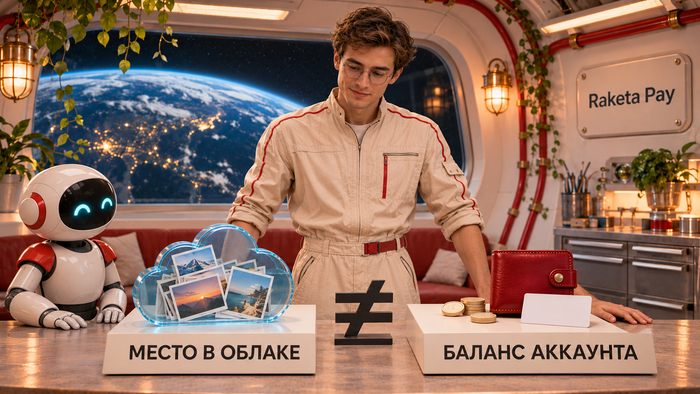
Это полезно, когда забит телефон. Но свободная память телефона не равна свободной квоте аккаунта Google. После такой очистки снимки по-прежнему могут занимать облачное пространство, а без интернета локально удалённые фото могут быть недоступны.

Перед нажатием полезно назвать задачу вслух: «Мне нужно место на устройстве» или «Мне нужно место в облаке». Одинаковое слово «память» скрывает два разных действия.

Очистка без игры «надеюсь, это было неважно»

1. Начните с крупных и понятных кандидатов. В Gmail можно найти тяжёлые вложения запросом has:attachment larger:10M. На Диске откройте «Хранилище», где файлы отсортированы по размеру. Просмотрите найденное: большой файл не обязательно лишний.

Старый архив проекта, который уже надёжно сохранён отдельно, и единственный экземпляр семейного видео могут весить одинаково. Но цена ошибки у них разная. Не используйте возраст файла как единственный критерий удаления.

2. Сохраните важное независимо. Если решили перенести архив, сначала сделайте отдельную копию и откройте несколько файлов из неё. Для ценных данных проверьте весь состав, а не только общее имя папки. Копия внутри того же синхронизируемого пространства не всегда защищает от ошибочного удаления.

3. Отделите «точно лишнее» от «проверить позже». Начните с небольшой понятной партии. Если не можете за несколько секунд объяснить, зачем удаляете конкретный объект, отложите решение. Срочное письмо — плохой повод бездумно стирать многолетний архив.

Если большая часть хранилища действительно нужна, можно проверить условия оплаты Google One через Raketa Pay. Сначала уточните доступность плана для своего аккаунта и итоговую стоимость — сравнивать варианты спокойнее, чем удалять фотографии в спешке.

Корзина — не запасной семейный архив

Перенос в корзину и окончательное удаление — разные этапы. В общей инструкции Google сказано, что объекты в корзине и спаме могут продолжать занимать квоту до окончательной очистки. После массового удаления обновление показателей может занять до 48–72 часов.

Не нажимайте «Очистить всё», пока не просмотрели содержимое. Сначала восстановите случайно удалённое и убедитесь, что нужные независимые копии открываются. Удаление навсегда нельзя воспринимать как ещё один обычный шаг уборки.

В актуальной справке Google Фото на дату проверки, 5 ноября 2026 года, указан срок хранения удалённых фото и видео в корзине 30 дней. После окончательного удаления восстановить их нельзя. Перед действием читайте предупреждение именно в своём интерфейсе; не полагайтесь на старые инструкции о сроках.

И ещё важнее: удаление через Google Фото может затронуть снимки на устройствах, где включено копирование в облако. Нельзя считать, что фото «на телефоне» автоматически осталось независимой страховочной копией.

Если цель — убрать только облачные экземпляры и сохранить локальные, у Google есть отдельная процедура с отключением копирования. Не заменяйте её массовым удалением в приложении: после повторного включения копирования возможны повторная загрузка или удаление локального экземпляра. Сначала разберитесь с синхронизацией и сохраните отдельную проверенную копию.

Три ситуации — три разных решения

Разовый завал. Нашлись ненужные тяжёлые файлы, после аккуратной очистки появился заметный запас. Начните с наблюдения за расходом: возможно, бесплатной квоты вам достаточно.

Нужный архив постоянно растёт. Вы регулярно снимаете видео, храните документы и не хотите переносить их по разным носителям. Здесь платное увеличение квоты может быть удобнее еженедельной уборки. Google One расширяет общее пространство аккаунта; это не покупка отдельной памяти для телефона.

Место есть, письма не приходят. Вернитесь к проверке почты и настроек. Не лечите одну проблему покупкой решения для другой.

Чтобы выбрать объём, полезно посмотреть не только на сегодняшнее заполнение, но и на темп роста. Запишите расход сейчас и повторите проверку через некоторое время. Отдельно учтите ближайшую поездку, оцифровку архива или другой большой перенос. Такой прогноз полезнее выбора «самого большого тарифа на всякий случай».

Если без дополнительного места уже неудобно

Проверьте, какой план предлагается именно вашему аккаунту, что входит в объём, какой период оплачивается и как будет происходить продление. Не подменяйте задачу хранения покупкой ненужного набора дополнительных функций.

Оплату или продление Google One через Raketa Pay начинают с проверки аккаунта, выбранного объёма и срока. Менеджер согласует условия и сумму в рублях до перевода. Оплата сама по себе не отменяет региональные ограничения Google и не гарантирует доступность любого тарифа.

После активации проверьте квоту в том же аккаунте, где возникла проблема. Когда место появится, попросите отправителя заново прислать важное письмо, которое было отклонено. Не рассчитывайте, что оно обязательно возникнет во входящих само.

В этой истории фотографии не злодеи. Просто несколько приложений незаметно пользуются одним шкафом. И прежде чем выбрасывать из него воспоминания, стоит посмотреть, какая полка на самом деле переполнена.

А у вас что оказалось главным потребителем места: видео, вложения в почте или файлы, о которых давно забыли?

Показать полностью 4

Видео в CapCut готово, а экспорт просит Pro: как оплатить подписку и сохранить ролик⁠⁠

Последний переход поправлен, субтитры на месте, музыка заканчивается ровно там, где нужно. Нажимаете «Экспорт» и вместо готового файла получаете предложение оформить Pro.

В этот момент особенно хочется заплатить за что угодно, лишь бы больше не трогать монтаж. Но сначала стоит понять, что именно остановило экспорт. Иногда достаточно заменить один эффект. В других случаях подписка действительно позволяет сохранить нужный вариант без переделки.

Разберём оба пути: как попробовать выгрузить видео бесплатно и что проверить перед оплатой CapCut.

Почему редактор дал собрать ролик, а сохранить не даёт

В проект мог попасть платный элемент: эффект, переход, стиль текста, стикер, музыка или шаблон с отметкой Pro. По официальной справке CapCut, даже одного такого элемента достаточно, чтобы при экспорте появилась просьба оформить подписку. Возможность увидеть эффект в редакторе ещё не означает, что его можно использовать в бесплатном экспорте.

Отдельно посмотрите настройки сохранения. Требование подписки может быть связано и с выбранными параметрами. Доступные разрешение, частота кадров и режимы зависят от платформы, устройства и условий аккаунта. Поэтому правило «всем достаточно переключить на 1080p» не сработает, если в самом монтаже остались платные материалы. Подробности есть в справке об ограничениях экспорта.

Сначала прочитайте сообщение целиком. Предложение купить Pro и ошибка обработки видео требуют разных действий.

Как попробовать сохранить видео без подписки

Начните с копии проекта, если ваша версия позволяет её создать. Тогда можно спокойно убирать эффекты и сравнивать результат с исходным вариантом. Сами видео, фотографии и аудиофайлы пока не перемещайте и не удаляйте.

Дальше пройдитесь по проекту:

  1. Посмотрите, что отмечено Pro. Если окно экспорта показывает конкретные платные элементы, начните с них.

  2. Проверьте все дорожки. Эффект может находиться на видео, а платное оформление текста или музыка оставаться на другой дорожке.

  3. Заменяйте по одному элементу. Вместо сложного перехода можно попробовать обычную склейку, вместо платного стиля субтитров выбрать доступный бесплатный. После замены пересмотрите этот фрагмент.

  4. Проверьте обложку. CapCut отдельно предупреждает: если в ней были Pro-материалы, её тоже нужно изменить. Иначе проект может продолжать считаться платным.

  5. Откройте экспорт ещё раз. Выберите параметры, которые доступны вашему аккаунту без подписки.

Проверка дорожек и обложки описана в официальной инструкции по удалению Pro-функций.

Если причина была именно в платных материалах, такой путь позволяет обойтись без покупки. При этом картинка может измениться: бесплатный эффект необязательно повторяет платный.

С водяным знаком тоже лучше разобраться отдельно. Финальный клип с логотипом на таймлайне и ограничение платного шаблона возникают по разным причинам. CapCut допускает экспорт без водяного знака в бесплатных сценариях, но связывает это с использованными материалами и версией приложения. Не стоит заранее обещать одинаковый результат для любого проекта.

Когда Pro действительно имеет смысл

Допустим, весь ролик построен на определённом шаблоне, а замена эффектов потребует заново собирать несколько сцен. Или вы регулярно используете одни и те же платные инструменты и каждый раз тратите время на поиск замены.

Здесь уже можно сравнить стоимость подписки со временем на переделку. Для одного простого видео сначала разумно попробовать бесплатный вариант. Для регулярной работы важнее понять, какие функции нужны постоянно.

Перед покупкой проверьте три вещи.

Какой план предлагается. Standard и Pro нельзя считать взаимозаменяемыми. Согласно справке CapCut, Standard доступен только в некоторых регионах, а его платные возможности ограничены мобильным приложением. Pro поддерживает мобильную, настольную и веб-версии при использовании одного аккаунта. Если монтаж сделан на компьютере, дешёвый мобильный план может не решить задачу.

Какой аккаунт открыт. Проверьте его идентификатор и способ входа до оплаты. CapCut не поддерживает перенос преимуществ купленной подписки на другой аккаунт.

Какая сумма списывается сейчас. Цена зависит от региона, устройства и действующих предложений. Смотрите стоимость и период на финальном экране покупки, а не в чужом обзоре. Это поясняется в справке о стоимости CapCut Pro.

Как оформить подписку

Путь зависит от того, где вы работаете.

В браузере: войдите в свой аккаунт CapCut, откройте предложение Upgrade или Join CapCut Pro, выберите план и проверьте условия платежа. Доступные способы оплаты зависят от региона и отображаются при оформлении.

На компьютере: откройте предложение Pro в приложении. По инструкции CapCut, покупка из настольной версии переводит пользователя на страницу подписки в браузере. Перед оплатой ещё раз проверьте, что там открыт нужный аккаунт.

На iPhone или Android: откройте раздел профиля и предложение подписки. Покупка проходит через App Store или Google Play. Настройки оплаты и управление такой подпиской находятся в соответствующем магазине приложений.

Эти маршруты описаны в инструкции CapCut по подключению Pro. Названия кнопок в вашей версии могут отличаться.

Если вам предлагают пробный период, посмотрите, когда он заканчивается и сколько будет стоить следующее списание. Если выбран тариф с автопродлением и нужен только один период, заранее проверьте, где его отключать. Отмена продления и возврат уже списанных денег решаются отдельно; проверьте условия подписки CapCut.

Что делать, если оплатить не получается

Сначала сохраните текст ошибки. Проверьте баланс, срок действия карты, разрешение на онлайн- и международные операции, а также поддержку валюты платежа. Именно такие причины перечисляет CapCut в справке об отклонении платежа. Логотип платёжной системы на карте сам по себе не подтверждает, что конкретная операция пройдёт.

Если прямой способ недоступен и вы рассматриваете оплату через Raketa Pay, начните с уточнения возможности оплаты для вашего аккаунта. В запросе достаточно описать задачу:

Нужен CapCut Pro на один месяц для работы на Windows. В проекте есть платные эффекты. Подскажите, доступна ли оплата для моего аккаунта, как проходит активация, какая итоговая сумма и что будет с продлением.

Укажите свою платформу и регион аккаунта. До перевода денег уточните:

  • точное название плана и срок;

  • итоговую сумму с комиссией и конвертацией;

  • на какой аккаунт оформляется подписка;

  • порядок активации и ожидаемый срок;

  • условия продления и действия при неуспешной оплате.

Доступность оплаты именно CapCut и условия конкретного заказа в Raketa Pay нужно подтвердить заранее.

Не отправляйте в первоначальном запросе пароль, одноразовые коды или реквизиты банковской карты. Если для предложенного способа нужны дополнительные действия с аккаунтом, сначала выясните, какие именно.

Успешный платёж также не отменяет региональные ограничения самого CapCut. В справке о проблемах после оплаты сервис указывает их среди возможных причин, по которым оплаченные преимущества не появляются. Поэтому совместимость аккаунта стоит проверить до покупки.

Деньги списались, а экспорт всё ещё просит Pro

Не оформляйте вторую подписку сразу. Если заказ был через посредника, уточните статус заказа в Raketa Pay и сопоставьте подтверждение с аккаунтом CapCut.

Проверьте статус покупки и дату действия плана. Затем сравните аккаунт в редакторе с тем, на который оформляли оплату. Если покупка прошла через магазин приложений, посмотрите, отображается ли она среди активных подписок.

После подтверждения платежа может потребоваться обновление статуса. Сохраните работу и перезапустите приложение. Если нужен повторный вход, используйте тот же способ авторизации, что при покупке.

Когда подписка активна, а нужные функции остаются закрытыми, подготовьте для поддержки CapCut чек, идентификатор аккаунта и скриншот сообщения. Проблемы синхронизации, несовпадение аккаунтов и региональные ограничения перечислены в официальной инструкции для этого случая.

Если же экспорт начинается и обрывается с кодом ошибки, сначала разбирайтесь с этой ошибкой. Например, код 10006 в справке связан с необходимостью заново связать проект с исходными медиафайлами. Покупка ещё одного периода Pro здесь не поможет восстановить путь к файлам.

Есть ли бесплатная альтернатива самому CapCut

Для работы на компьютере можно рассмотреть Shotcut. Это бесплатный видеоредактор с открытым исходным кодом для Windows, macOS и Linux. Он поддерживает множество видео- и аудиоформатов и работу с монтажной шкалой.

Но переход в другой редактор лучше планировать отдельно. Не рассчитывайте, что готовый проект CapCut откроется в нём с сохранением всех эффектов, титров и переходов. Для срочного ролика обычно практичнее сначала проверить бесплатные замены внутри CapCut. Для следующего проекта можно попробовать Shotcut на коротком фрагменте и оценить, подходит ли вам его рабочий процесс.

Когда файл наконец сохранился

Откройте его обычным видеоплеером и посмотрите целиком. Проверьте начало и конец, звук, субтитры, пропущенные кадры и водяные знаки. Удачный предпросмотр в редакторе ещё не заменяет проверку готового файла.

Оставьте у себя и экспорт, и проект, и исходные материалы. Если подписка понадобится снова только через месяц, это поможет не искать всё заново. CapCut сообщает, что окончание Pro само по себе не удаляет черновики, но повторный экспорт проекта с платными материалами снова потребует действующего доступа либо замены этих материалов.

Для рекламного ролика отдельно проверьте права на музыку, шаблоны и другие материалы. Отметка Pro описывает платный доступ; для коммерческого использования CapCut выделяет материалы с соответствующей маркировкой и условиями.

А перед следующим большим монтажом сделайте короткую пробу: добавьте нужный эффект, оформление текста и музыку, затем попробуйте экспорт. Так ограничения обнаружатся до того, как вы потратите вечер на весь ролик.

Показать полностью 4

Как подарить Telegram Premium на 3, 6 или 12 месяцев и не оформить подписку себе⁠⁠

Хотите подарить другу Telegram Premium, открываете настройки и видите знакомую кнопку подписки. Здесь легко поторопиться: сначала стоит проверить, кому именно предназначена покупка. Подарок начинается с выбора получателя.

Откройте профиль человека, которому дарите подписку

Перейдите в ваш чат, откройте профиль собеседника и меню с тремя точками. В зависимости от версии приложения нужный пункт называется «Подарить Premium» или «Отправить подарок». Выберите именно подписку Premium и подходящий срок: 3, 6 или 12 месяцев. Этот маршрут описан в официальном объявлении Telegram.

Перед оплатой ещё раз сравните имя, фотографию и имя пользователя с нужным контактом. Одинаковые имена в адресной книге встречаются чаще, чем хотелось бы. Если у человека несколько аккаунтов, лучше заранее уточнить, какой из них он использует.

Нужен ли Premium у самого дарителя

Не стоит покупать подписку себе только ради подарка. В ранней инструкции Telegram описан вариант для действующих Premium-пользователей, но позднее появился подарок за звёзды. Telegram позволяет оплатить подписку другому человеку звёздами с личного баланса; путь начинается в профиле получателя через «Отправить подарок». Это подтверждает обновление о подарках за Stars.

Доступные варианты проверяйте в своём приложении. Если нужного пункта нет, сначала обновите официальный клиент и посмотрите доступные способы подарка. Отсутствие кнопки не означает, что нужно немедленно оформлять личную подписку.

Сравнивайте сумму за весь срок

При выборе между тремя, шестью и двенадцатью месяцами смотрите не только на красивую цену «за месяц». Проверьте полную сумму, валюту и срок, который получит человек. Если используете звёзды, учитывайте стоимость пополнения, а не только количество Stars на экране. Если рассматриваете посредника, уточните в Raketa Pay итоговую стоимость и доступность подарка до оплаты.

В FAQ Telegram Premium поясняется, что подарочные подписки используют глобальную цену. Поэтому стоимость собственного Premium и подарка может различаться. Чужой скриншот с ценой не заменяет итоговый экран вашей покупки.

Если у получателя уже есть Premium

Проверьте условия выбранного способа до оплаты. В документации Telegram обычный прямой подарок описан для пользователя без действующей подписки; отдельно предусмотрен путь через подарочные коды. Не обещайте человеку автоматическое прибавление месяцев, пока конкретный вариант этого не подтверждает.

Если покупаете код, заранее выясните, кто его активирует и какие условия действуют для аккаунта с Premium. Получателю стоит открыть инструкцию и проверить свой аккаунт перед активацией. Не публикуйте код в открытом чате и не пересылайте его посторонним.

Подарок и автопродление — разные покупки

Подарочная подписка является невозобновляемой: это оплаченный срок для получателя. Собственная подписка может предусматривать регулярные списания. Если случайно оформили её себе, не рассчитывайте просто перенести её на друга: FAQ Telegram сообщает, что перенос между аккаунтами не поддерживается.

Отмена собственной подписки останавливает будущие платежи, а доступ сохраняется до окончания оплаченного периода. Возврат уже списанных денег — отдельный вопрос к провайдеру покупки; нажатие «Отменить подписку» само по себе не означает возврат.

Если прямой способ оплаты не подходит

При обращении в Raketa Pay сформулируйте задачу точно: «Нужен подарок Telegram Premium другому человеку на шесть месяцев». До оплаты уточните доступность такого заказа, итоговую сумму, способ получения и активации, а также действия, если оформить подарок не получится.

Не подменяйте этот запрос словами «нужен Premium»: так легче перепутать подарок с подпиской для себя. Не передавайте пароль и одноразовый код входа в Telegram ради получения подарка. Подарочный код и код авторизации — разные вещи.

Последняя проверка перед оплатой

  • На экране указан нужный получатель.

  • Выбран Premium, а не другой цифровой подарок.

  • Подходят срок и полная стоимость.

  • Понятно, что произойдёт при уже активной подписке.

  • Известно, придёт ли подарок напрямую или потребуется активировать код.

После покупки проверьте подтверждение и попросите получателя убедиться, что подарок появился на нужном аккаунте. Тогда поздравление закончится подарком, а не поиском случайно оформленной подписки.

Показать полностью 2

Пополнили Apple Account, а iCloud+ не включился: как оплатить облако и проверить баланс⁠⁠

Деньги за пополнение списались, на экране появилась зелёная галочка, а iPhone по-прежнему сообщает: «Хранилище iCloud заполнено». Покупать ещё один код в этот момент рано. Сначала стоит проверить, куда зачислились средства и оформлена ли сама подписка.

У пополнения Apple Account и покупки iCloud+ разные результаты. В первом случае на аккаунте появляются деньги. Во втором Apple подключает выбранный объём облачного хранилища. Ниже разбираем, как пройти эту цепочку и найти место, где она остановилась.

Информация проверена 4 ноября 2026 года. Доступность оплаты зависит от страны или региона аккаунта.

Что важно знать о российском регионе

С 1 апреля 2026 года Apple прекратила в России оплату подписок и цифровых покупок со счетов мобильных операторов. Компания также сообщает, что пополнение баланса Apple Account через платёжные системы больше недоступно.

Уже имеющиеся средства можно расходовать на покупки и продление подписок, пока баланса хватает. Это относится и к iCloud+. Поэтому инструкции «добавьте российский номер и пополните счёт» больше не подходят.

Для аккаунтов других регионов действуют свои способы оплаты. Наличие иностранной подарочной карты само по себе не означает, что её получится активировать на вашем аккаунте. Подробности — в сообщении Apple об оплате в России.

Шаг 1. Проверьте деньги именно у Apple

Чек продавца подтверждает оплату продавцу. Чтобы убедиться, что средства появились у Apple, откройте App Store на iPhone и нажмите фотографию профиля или инициалы в верхней части экрана. При положительном балансе сумма отображается под именем.

Если суммы нет, Apple указывает, что средств на этом аккаунте нет. Проверьте, под какой учётной записью выполнен вход. Если баланс выглядит неверным, посмотрите историю покупок: деньги могли уйти на другую покупку или продление.

Apple также рекомендует выйти из App Store и войти снова, чтобы обновить отображение баланса. Речь именно о магазине приложений. Для такой проверки не нужно выходить из iCloud на всём телефоне.

Если вы получили подарочный код для поддерживаемого региона, его ещё нужно активировать: App Store → профиль → «Погасить подарочную карту или код». Получение кода в сообщении и его активация являются отдельными действиями. После успешного погашения снова проверьте баланс.

Шаг 2. Убедитесь, что проверяете нужный аккаунт

На одном iPhone могут использоваться разные Apple Account: один для iCloud, другой для раздела «Медиаматериалы и покупки».

Сверьте три вещи:

  • аккаунт в верхней части «Настроек»;

  • аккаунт в разделе «Медиаматериалы и покупки»;

  • аккаунт, к которому относится чек за подписку, если он уже пришёл.

Если адреса отличаются, не пополняйте второй аккаунт наугад. Сначала выясните, с какой учётной записью связаны ваша подписка и её оплата. При неясности это лучше проверить с поддержкой Apple, сохранив чек и текст ошибки.

При семейном доступе тоже важно, кто оформил подписку. Баланс участника семьи не становится общим кошельком: другие участники не могут расходовать эти средства.

Шаг 3. Откройте саму подписку iCloud+

Если вы впервые покупаете дополнительное место, одного пополнения недостаточно: нужно выбрать тариф и подтвердить оформление.

Путь зависит от версии iOS. Apple сейчас приводит такие варианты:

  • iOS 27 и новее: «Настройки» → ваше имя → iCloud. Для покупки откройте «Хранилище» или «Хранилище почти заполнено», затем «Получить больше места». Для изменения действующего плана используйте «Управлять подпиской» в разделе возможностей iCloud+.

  • iOS 18.4–26: для первой покупки откройте «Настройки» → ваше имя → iCloud → «Перейти на iCloud+». Для изменения действующего плана: ваше имя → «Подписки» → iCloud+ → «Открыть варианты подписки».

Выберите нужный объём, проверьте стоимость и завершите подтверждение на экране. Если названия отличаются, сверяйтесь с инструкцией Apple для своей версии системы.

За iCloud+ плата взимается ежемесячно. Для действующей подписки пополнение обеспечивает деньги на дальнейшие списания, но само по себе не меняет тариф на более вместительный.

Шаг 4. Если оформление не проходит, проверьте четыре причины

1. На балансе не хватает полной суммы

Смотрите цену в своём аккаунте: тарифы зависят от региона, а в некоторых случаях к платежу добавляется налог. Если средств недостаточно, Apple выставляет счёт на оставшуюся сумму. Без другого подходящего способа оплаты покупка может не завершиться.

Например, если на счёте осталось 2,50 единицы валюты, а экран подтверждения показывает 2,99, небольшой разницы уже достаточно для проблемы. Это условный пример, а не действующий тариф. Проверить условия можно на странице тарифов iCloud+.

2. Остался неоплаченный заказ

Сообщения о проблеме с предыдущей покупкой или о необходимости проверки могут означать задолженность. До её погашения Apple может ограничивать новые покупки и использование подписок.

На iPhone откройте «Настройки» → ваше имя → «Медиаматериалы и покупки» → «Просмотреть учётную запись» → «История покупок». Найдите заказ с отметкой о задолженности. Если Apple предлагает оплату средствами аккаунта и их достаточно, закройте этот заказ, затем снова проверьте остаток.

Не рассчитывайте весь внесённый номинал только на облако, пока не проверили старые платежи. Порядок действий описан в инструкции об оплате предыдущей покупки.

3. Код не подходит по стране или типу

Подарочные карты Apple привязаны к стране или региону покупки. Американский код нельзя просто активировать в магазине другого региона. Нужны совпадение региона и поддержка такого способа у Apple.

Есть и похожие названия: Apple Gift Card, App Store Card, App Store & iTunes Gift Card, Apple Store Gift Card. Карта Apple Store Gift Card не погашается в App Store и не подходит для оплаты iCloud+.

Если появляется ошибка о другой стране, не покупайте второй такой же код. Проверьте данные заказа и правила продавца. При сообщении «код уже использован» сначала обновите отображение баланса и проверьте аккаунт. Если карта не активирована продавцом, обращаться нужно к продавцу. Эти случаи разобраны в справке об ошибках подарочных карт.

4. Apple просит дополнительный способ оплаты

Наличие денег на балансе не отменяет все проверки Apple. Для некоторых покупок компания может требовать привязанную кредитную карту даже при оплате с баланса.

Выбирать способ нужно по официальному списку для страны или региона аккаунта. Если Apple отклоняет реквизиты или просит обновить платёжную информацию, увеличение баланса наугад может ничего не изменить.

Шаг 5. Проверьте результат там, где хранится облако

Откройте «Настройки» → ваше имя → iCloud и посмотрите общий доступный объём. Затем проверьте состояние подписки. Если нужный план активен, а предупреждение остаётся, внимательно прочитайте, какое хранилище заполнено.

«Хранилище iPhone» в разделе «Основные» показывает память самого устройства. iCloud показывает место в облаке. Покупка 200 ГБ iCloud+ не превращает iPhone на 128 ГБ в телефон на 328 ГБ. Apple отдельно объясняет разницу между этими хранилищами.

Отдельно проверьте состояние загрузки фотографий и последнюю резервную копию. Увеличение лимита ещё не подтверждает, что все данные уже успели загрузиться. Если облако заполнено, новые фото и видео не отправляются в iCloud Photos, резервные копии не создаются, а данные iCloud Drive перестают обновляться между устройствами.

Если у Apple уже есть подтверждённое списание за нужный план, но объём не изменился, не спешите оплачивать его ещё раз. Для обращения в поддержку подготовьте дату покупки, чек, точный текст ошибки и скриншот объёма iCloud. Пароль и коды подтверждения для описания проблемы не нужны.

Почему не стоит менять регион ради одного платежа

Смена региона затрагивает аккаунт целиком. Apple требует израсходовать остаток баланса и отменить подписки, которые мешают переходу, дождавшись окончания оплаченного периода. Помешать могут незавершённые покупки и семейная группа. Для нового региона может потребоваться соответствующий способ оплаты и платёжный адрес.

Если отменить iCloud+ или Apple One, объём хранилища уменьшается до бесплатных 5 ГБ. Поэтому сначала оцените, что будет с текущим архивом и подписками, и изучите условия смены региона. Не используйте случайные адреса и чужие аккаунты как инструкцию по исправлению ошибки.

Что делать, если подписка уже закончилась

В сообщении об изменениях оплаты в России Apple отдельно указывает: после окончания iCloud+ данные остаются доступными, можно управлять хранилищем и скачивать фотографии и видео.

При этом доступ к старым файлам не стоит путать с нормальной загрузкой новых данных при переполненном хранилище. Скачайте важное в отдельное место и проверьте копии, пока решаете вопрос с оплатой. Не удаляйте фотографии наугад ради освобождения места.

Как подойти к оплате через Raketa Pay

Если у вас Apple Account зарубежного региона и нужен поддерживаемый вариант оплаты iCloud+, можно уточнить в Raketa Pay возможность оплаты для вашего аккаунта.

До перевода денег согласуйте условия заказа с Raketa Pay: регион аккаунта, выбранный тариф, доступный способ оплаты и итоговую сумму в рублях. Отдельно разберите следующее продление: успешный платёж сегодня не подтверждает, что через месяц Apple снова сможет списать деньги тем же способом.

Не покупайте код или реквизиты без проверки совместимости с вашим регионом. Для российского аккаунта нельзя обещать пополнение, которое Apple официально отключила. Пароль от Apple Account и коды подтверждения передавать посреднику не нужно. Если предложенный вариант непонятен, сначала уточните в Raketa Pay порядок оплаты и совместимость с вашим аккаунтом.

Короткий чек-лист перед повторной оплатой

  • Деньги отображаются в App Store, а не только в чеке продавца.

  • Проверены аккаунты iCloud и «Медиаматериалы и покупки».

  • Тариф выбран, оформление подтверждено.

  • Средств хватает на итоговую сумму, старых неоплаченных заказов нет.

  • Способ оплаты соответствует региону и поддерживается Apple.

  • Нужный объём появился в iCloud.

  • Понятно, за счёт чего пройдёт следующее ежемесячное списание.

Начинайте с баланса и статуса тарифа. Эти две проверки помогают понять, нужно ли вообще платить снова или проблема уже на другом этапе.

Показать полностью 4

Одна подписка на семью — не один пароль на всех: как устроены хранилища 1Password Families⁠⁠

«Я оплатил семейную подписку. Теперь все увидят мои пароли?» С этого вопроса легко начать разговор о менеджере паролей — и легко отказаться от него, если представить один общий сейф для всей семьи.

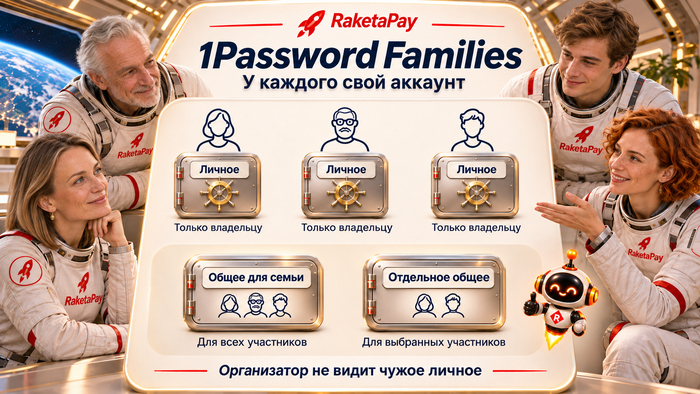
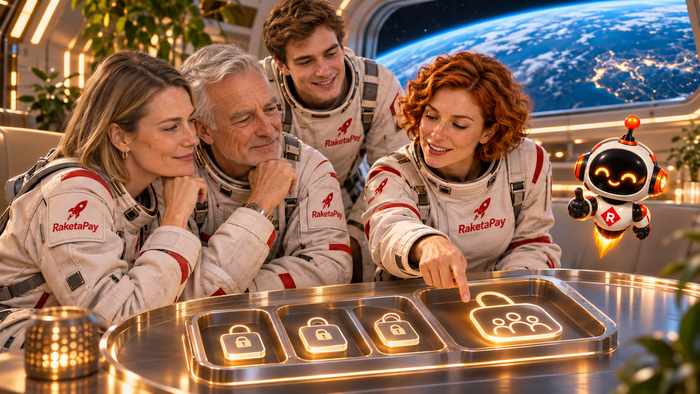
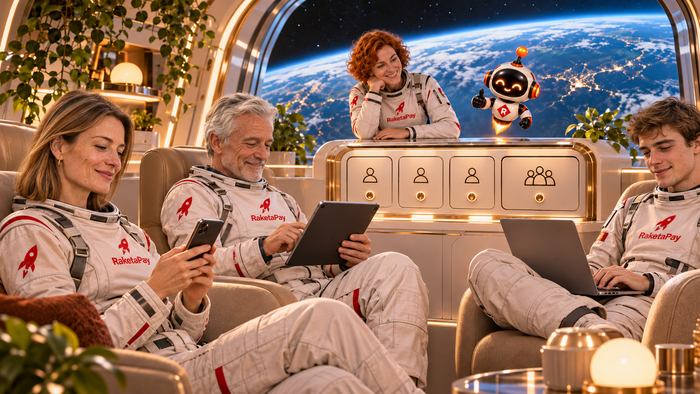
В 1Password Families схема другая: у участников отдельные аккаунты, а записи распределяются по хранилищам с разным доступом. Домашний пароль Wi-Fi можно сделать общим, личную почту оставить себе, а сведения для совместной поездки показать только тем, кто едет.


Подписка общая, личные записи — свои

Официальная страница 1Password описывает Families как план для пяти человек с отдельными аккаунтами и личными хранилищами. Private предназначено для записей самого участника. Остальные члены семьи, включая организатора, не получают возможность читать его содержимое только из-за своей роли.

Shared — общее хранилище семьи. Сюда имеет смысл помещать только то, что действительно нужно всем участникам. Приглашение человека в семейный аккаунт не означает, что каждую вашу запись следует переносить в Shared.

Удобно начать с небольшой схемы на бумаге: «только мне», «всей семье», «двум участникам». Она помогает решить вопрос доступа ещё до переноса данных. Названия сервисов сами по себе не определяют, кому нужен пароль: одна почта может быть личной, другая — общей для домашних заказов.

Если такой формат подходит, можно уточнить оплату 1Password Families в Raketa Pay. На странице сервиса заявлена помощь с оформлением и продлением на аккаунте клиента. До заказа согласуйте точный план, период и итоговую сумму; платёж не настраивает хранилища вместо вас.

Не всё семейное должно быть видно всем

Для выбранных участников можно создать отдельное хранилище и предоставить доступ только им. Это позволяет не складывать каждую совместную запись в общий Shared. Например, взрослые могут хранить в отдельном хранилище данные для бытовых договоров, которые не нужны остальным.

Возьмём условный пример поездки. Двое родственников организуют маршрут, остальные просто едут. Организаторам нужны данные общего аккаунта бронирования, но нет причины выдавать всем доступ к их личной почте. Отдельное хранилище решает именно вопрос круга участников.

При этом менеджер паролей не расширяет права на сам сервис. Если подписка кинотеатра или другого продукта запрещает определённое совместное использование, помещение логина в Shared не отменяет это правило. Проверять условия доступа нужно у соответствующего сервиса.

Самая полезная привычка — смотреть, куда сохраняете запись

Ошибка часто происходит не при создании семейного аккаунта, а при обычном сохранении нового пароля. Человек торопится, подтверждает предложенное хранилище и позже удивляется, почему запись видна другим или, наоборот, никто не может её найти.

Перед сохранением проверьте выбранный аккаунт и хранилище. Это особенно полезно, если в приложении одновременно есть личная семья и рабочая организация. Схожие названия не делают эти пространства взаимозаменяемыми.

Для знакомства можно создать безопасную тестовую заметку без секретов и проверить её видимость у нужного участника. Затем удалить тест и начать перенос реальных записей. Такой небольшой опыт понятнее объяснения всей системы сразу.

Если меняете расположение записи, различайте перемещение и копирование. Копия в общем месте может остаться после того, как вы убрали личный экземпляр. Прежде чем считать доступ закрытым, проверьте, где ещё находится информация.

Что умеет организатор семьи

Организатор управляет участниками и помогает восстанавливать доступ к аккаунтам. Это не кнопка «показать все чужие пароли». Официальная документация отдельно разделяет управление семьёй и содержимое Private.

Восстановление тоже требует участия человека: он получает новые данные входа, а организатор завершает процедуру. 1Password рекомендует предусмотреть возможность восстановления как минимум у двух членов семьи, чтобы потеря доступа одним организатором не оставляла всех без помощи.

Не стоит узнавать об этой схеме только после потери телефона. Заранее обсудите, кто помогает при проблемах со входом, и изучите официальную инструкцию. При этом Secret Key, пароль аккаунта и материалы восстановления не нужно пересылать в семейный чат ради удобства.

Оплата не требует раскрывать содержимое сейфа

У семейной подписки полезно назначить ответственного за продление и сохранить дату следующей проверки. Это организационная задача: кто видит счёт, кто согласует сумму и кто убеждается, что оплачен нужный период.

На странице 1Password у Raketa Pay указано, что сервис не запрашивает пароли и доступ к хранилищу. Для конкретного заказа обсудите с менеджером план и способ оплаты. Не передавайте Secret Key, пароль аккаунта, коды восстановления или выгрузку записей. Ссылка из кабинета тоже может содержать приватные данные: сначала выясните, что именно нужно для платежа.

Не используйте старую цену из статьи как готовый счёт. Стоимость зависит от текущего предложения, периода и условий заказа. После оплаты проверьте статус подписки в своём аккаунте и убедитесь, что речь идёт именно о Families, а не о другом плане.

Если доступ больше не нужен

Уберите запись из общего хранилища или пересмотрите доступ участника штатными средствами. Но учитывайте простой предел любой системы: человек мог раньше скопировать уже увиденный пароль. Удаление доступа к хранилищу не стирает такие копии.

Если нужно прекратить доступ к самому внешнему аккаунту, потребуется отдельно изменить его пароль и проверить активные сеансы. Решение зависит от сервиса и ситуации. Не путайте отсутствие записи в приложении с прекращением всех ранее полученных доступов.

Семейный менеджер паролей удобен, когда общими становятся только нужные записи. Сначала определите участников и хранилища, затем проверьте работу на простом примере. Когда план выбран, согласуйте оформление или продление 1Password через Raketa Pay и оставьте управление данными у семьи.

Показать полностью 3
Отличная работа, все прочитано!

Темы

Политика

Теги

Популярные авторы

Сообщества

18+

Теги

Популярные авторы

Сообщества

Игры

Теги

Популярные авторы

Сообщества

Юмор

Теги

Популярные авторы

Сообщества

Отношения

Теги

Популярные авторы

Сообщества

Здоровье

Теги

Популярные авторы

Сообщества

Путешествия

Теги

Популярные авторы

Сообщества

Спорт

Теги

Популярные авторы

Сообщества

Хобби

Теги

Популярные авторы

Сообщества

Сервис

Теги

Популярные авторы

Сообщества

Природа

Теги

Популярные авторы

Сообщества

Бизнес

Теги

Популярные авторы

Сообщества

Транспорт

Теги

Популярные авторы

Сообщества

Общение

Теги

Популярные авторы

Сообщества

Юриспруденция

Теги

Популярные авторы

Сообщества

Наука

Теги

Популярные авторы

Сообщества

IT

Теги

Популярные авторы

Сообщества

Животные

Теги

Популярные авторы

Сообщества

Кино и сериалы

Теги

Популярные авторы

Сообщества

Экономика

Теги

Популярные авторы

Сообщества

Кулинария

Теги

Популярные авторы

Сообщества

История

Теги

Популярные авторы

Сообщества

Недвижимость и ремонт

Теги

Популярные авторы

Сообщества