Сообщество - Лига Сисадминов

Лига Сисадминов

2 299 постов 18 814 подписчиков

Популярные теги в сообществе:

67

Прокачиваем свой VPS купленный для VPN

После покупки сервера и установки на него Wireguard с дашбоардом я задумался что неплохо было бы выжать из сервера побольше. Да и сам дашбоард для впн сделать немного удобнее.
На глаза попались вопросы об использовании DNS over HTTPS, а почему бы и да, подумал я. В результате чего и получилась эта статья.

Что такое DNS over HTTPS

Все сайты в интернете имеют доменное имя, каждому доменному имени соответсвует IP адрес, по которому браузер сайт и находит, но IP адреса запоминать сложно, а доменные имена довольно легко. Перед подключением к сайту браузер сначала по открытому протоколу обращается к DNS серверу узнает IP и уже затем напрямую по IP обращается к сайту. Т.к. протокол открытый он легко перехватывается и просматривается его содержимое, на основе чего можно подменять ответы и перенаправлять трафик. И даже при использовании разных VPN DNS трафик зачастую идет мимо зашиврованного канала и может перехватываться.

Что бы немного усложнить задачу перехватчикам был разработан протокол DNS over HTTPS или DoH, суть его заключается в следущем, запрос на разрешение имени идет через HTTPS протокол и он уже зашифрован, а т.к. это не стандартный DNS трафик он в любом случае пойдет через VPN если вы его используете.

Поддержка протокола довольно быстро появилась во всех ОС и браузерах, при этом можно выбрать одного из публичных провайдеров DNS, включить ее довольно просто. И мне идея понравилась, но использовать публичные серверы ну совсем не хочется.

Что понадобится:

  1. Собственный сервер с ОС Ubuntu 22 на борту
    2. Доменное имя - ниже расскажу где как и забесплатно
    3. 10 минут времени на настройку и небоязнь подключаться по ssh, нужно будет выполнить несколько команду, всю настройку я подготовил и завернул в простые башскрипты выложенные на гитхаб

Пункт 1

И так, нам понадобится сервер, где купить и как купить решайте сами. RuVDS, VDSina, Veesp т.д.
Можете воспользоваться моей реферальной ссылкой на Veesp, в благодарность так сказать. Как купить у них я рассказывал в прошлой статье.

В общем покупаем или не покупаем сервер, находим его IP адрес и пароль пользователя root в письме от провайдера или панели управления вашего хостинга.

Пункт 2

Тут нам понадобится доменное имя, но бесплатных доменных имен второго уровня к сожалению не бывает, зато есть бесплатные доменные именя третьего уровня, или субдомены. Для этих целей более чем и главное бесплатно.

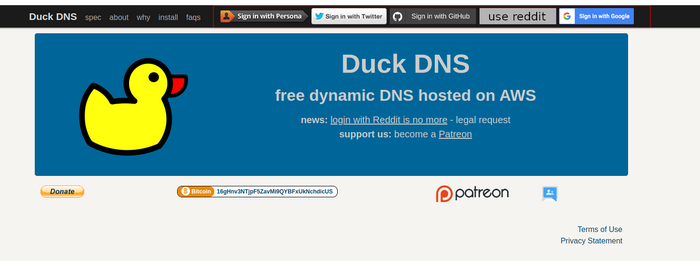
Идем на https://www.duckdns.org/ и авторизуемся одним из предложенных способов, есть Google, persona, github или twitter
Прокачиваем свой VPS купленный для VPN Гайд, Linux, VPN, Длиннопост

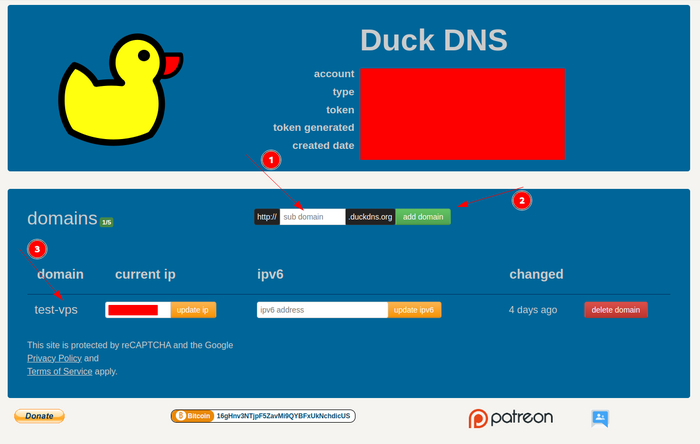
Далее придумываем своему серверу доменное имя, нажимаем кнопку add, если такой субдомен свободен то он появится в списке ниже, если нет нужно будет придумать что-то еще, главное что бы вы легко его запомнили. Потом в списке вводим IP адрес вашего сервера и нажимаем кнопку update ip.
Прокачиваем свой VPS купленный для VPN Гайд, Linux, VPN, Длиннопост

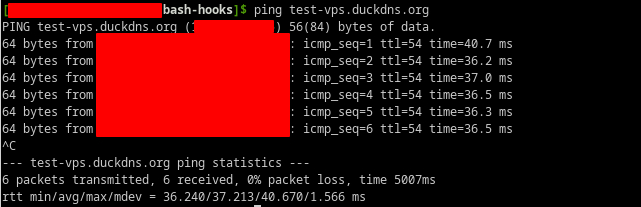
Доменное имя получили и настроили, теперь можно проверить заработало ли оно, открываем терминал или cmd в windows и пробуем пропинговать его командой:

ping test-vps.duckdns.org

Вместо test-vps нужно указывать домен который вы придумали. Если видите ответы от IP адреса вашего сервера как на скришоте снизу значит все хорошо и можно переходить к следующему шагу
Прокачиваем свой VPS купленный для VPN Гайд, Linux, VPN, Длиннопост

Пункт 3

Подключаемся к вашему серверу по SSH, как это сделать можно узнать в интернетах и приступаем к настройке
1. Скачиваем скрипты и заходим в папку со скриптами

git clone https://github.com/mozaroc/bash-hooks.git

cd bash-hooks

Если git не установлен, то его нужно установить

apt-get install git -y

2. Выдаем права на исполнение

chmod +x cert-bot.sh dnsdist.sh wire-guard.sh

3. Запускаем первый скрипт, который установит установит необходимое ПО для получения SSL сертификата, получит его и настроит автопродление

./cert-bot.sh test-vps.duckdns.org

test-vps.duckdns.org нужно заменить на ваше доменное имя полученное ранее

4. Запускаем второй скрипт, который установит и настроит необходимое ПО для DoH

./dnsdist.sh test-vps.duckdns.org

Опять для скрипта указываем доменное имя, что бы все прошло хорошо. Данный скрипт установит DNS load balancer dnsdist. На обычные DNS запросы он отвечать не будет, только по протоколу HTTPS, в качастве аплинков указан набор публичных открытых DNS серверов, каждый следующий запрос будет отправляться на случайно выбранный сервер из списка

5. Запускаем третий скрипт, он установит и настроит Wireguard и WGdashboard для управления
Важно, если у вас уже есть установленный Wireguard или Wireguard и WGdashboard, то скрипт может не отработать, либо сотрет текущие настройки, лучше запускать скрипт на чистой системе.

./wire-guard.sh test-vps.duckdns.org

Если же вы все равно хотите его запустить то рекомендую забекапить настройки Wireguard например вот так:

mkdir -p /root/backup
cp -r /etc/wireguard/* /root/backup
cp /wgdashboard/src/wg-dashboard.ini /root/backup/

А после выполнения скрипта положить бекапы на место

rm -rf /etc/wireguard/*

rm -rf /wgdashboard/src/wg-dashboard.ini

cp -r /root/backup/* /etc/wireguard/

cp /root/backup//wg-dashboard.ini /wgdashboard/src/wg-dashboard.ini

wg-quick down wg0

wg-quick up wg0

systemctl restart wg-dash

На этом можно считать настройку сервера законченной, теперь к интерфейс WGdashboard можно зайти по доменному имени, https://test-vps.duckdns.org:10086, ни каких ошибок сертификата и прочего. Какие настройки нужно произвести в панели управления и настроить клиентские подключения можно посмотреть в моей прошлой статье

Настройка DoH в браузере

Теперь настроим то ради чего была написана эта статья

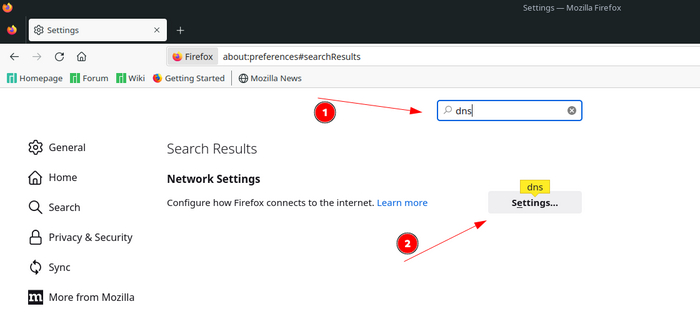
Открываем настройки браузера, в поле поиска вводим dns. Я покажу на примере Firefox, в Chrome и Opera настройки примерно в том же месте и выглядят примерно аналогичным образом.
Прокачиваем свой VPS купленный для VPN Гайд, Linux, VPN, Длиннопост

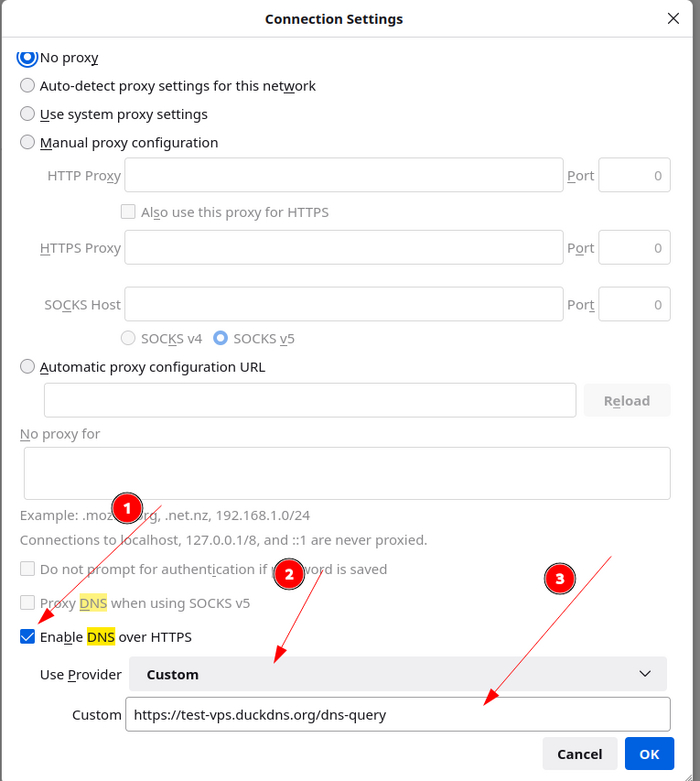
Ставим галочку Enable DNS over HTTPS, в поле Use Provider выбираем Custom, в поле Custom вводим адрес нашего сервера https://ДОМЕННОЕ-ИМЯ-ВАШЕГО-СЕРВЕРА/dns-query
Нажимаем ОК
Прокачиваем свой VPS купленный для VPN Гайд, Linux, VPN, Длиннопост

Если не хотите делать свой сервер вполне можно остаться на дефолтном, но включить этот функционал я рекомендую в любом случае.

Проверить работу можно здесь
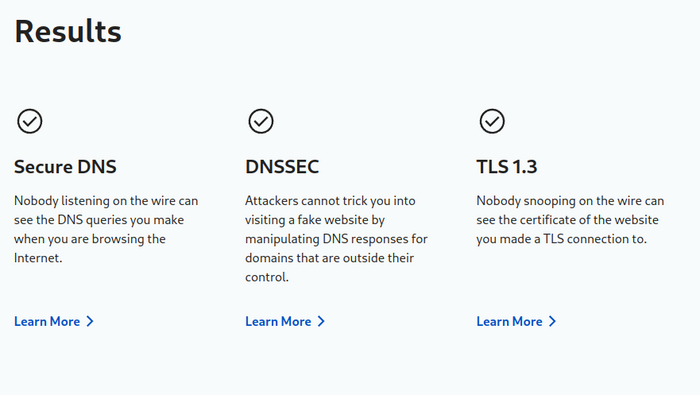
Заходим, нажимаем большую оранжевую кнопку Check My Browser, в результатах должно быть примерно такое:
Прокачиваем свой VPS купленный для VPN Гайд, Linux, VPN, Длиннопост

Вот эти три галочки должны стоять, там есть еще четвертая, но на нее можно не обращать внимания.

Вот собственно и все, спасибо за внимание.

Показать полностью 6
35

Айтишник в вакууме

Доброго всем. Длиннопост! Я сам занимаюсь IT аутсорсом. Обслуживаю малый бизнес по классике(классика: небольшой офис, принтеры, мфу, винда, ворды-эксели, 1с, бухгалтерия, ЭЦП, удаленка, бекапы и т.д.).

Нет, да, я сейчас весь в IT по сути, причем с цифрового «рождения» (когда в 1996(поправили меня) зарегистрировал свой номер ICQ), а тогда интернет был диковинкой, а компьютеры и подавно. И всегда был, это мое, это так!
У меня и почта на мейл.ру из 3 букв) Древний.

Ну а о чем разговор в названии темы? Вернусь чуть назад:

Учился, сначала техникум по теме, потом институт на заочке по профильному……

Начал  зарабатывать я с компьютерного клуба в 98, потом продвижение сайта интернета-магазина с 2000-го, когда все это было в зародыше, делал то то, то это, и дизайн и администрирование. Пробовал свой бизнес в интернете (собралось нас несколько молодых амбициозных), 3 года (до 2006), не взлетело. В среднем работал на других, и пробовал на себя.

В 2009 все бросил (точнее не очень удачная компания была, ушел) и решил попробовать работать на себя еще раз тем же, чем занимался, но уже строго сам, независимо, т.е. тот самый IT аутсорс , фактически сисадмином.

Сначала была одна компания по знакомству, потом первая рассказала второй,  и вот уже две компании, а потом и три, и четыре…. В общем работу я не искал, она сама меня находила (и это в плюс не сыграло). Максимум комфортно можно обслуживать 5 компаний, если везде все настроено и работает «уже на тебя», а не как попало. Денежка со всех вместе выходила нормальная, работа работалась.

Не расширялся - с одной стороны нанимать сотрудников и мой простой ИП становился сложным, да и компании «по знакомству» косяком не шли, не та воронка.

Джуны, мидлы, HR, собеседования….. и другие страшные слова, те, которые меня не касались с тех лет совсем (а до 2009 года их и не было чтоб вот на слуху конкретно). Я на ХХ зарегистрировался на той неделе первый раз за вообще! По молодости на джоб.ру был, помнится))

Айтишник в вакууме IT, Прокрастинация, Системное администрирование, Поиск работы, В поисках утраченного времени, ИП, Аутсорсинг, Длиннопост

Первый звоночек прозвонил в 2017 году, когда одна из моих компаний покрупнее стухла, причем с моим баблом. Тогда я и задумался, что, по сути, рынок обо мне не знает, я вроде и тут и нигде. В каком-то вакууме блин. Компанию ту кое-как заменил, но осадочек остался.

В очередной раз задумался, что нужно что-то менять. Но семья, бытовая всякая тема, машину почини, то се, увлечения какие-то свои, в общем прокрастинация по теме. Но «лавешка мутится» и это главный ДЕмотиватор.

А потом случилась пандемия.

Айтишник в вакууме IT, Прокрастинация, Системное администрирование, Поиск работы, В поисках утраченного времени, ИП, Аутсорсинг, Длиннопост

Из интересного – к тому времени я все свои компании научил работать на удаленке, чтоб не дергались они в офис когда можно сделать и удаленно (и я заодно).

И когда кругом активно что-то мучались с переходом, мои даже не заметили) Правда, похоже, и не оценили….

В общем пандемия мне не мешала, но начала подпиливать моих работодателей…..

А в прошлом году «специальная операция» их почти добила.

Айтишник в вакууме IT, Прокрастинация, Системное администрирование, Поиск работы, В поисках утраченного времени, ИП, Аутсорсинг, Длиннопост

Параллельно понимаю что я отстал в плане каких-то развитий чтоль, стал как старый комп – дело в том, что подобный бизнес, он имеет потолок, он не особо развивает, охватывается достаточно узкий круг задач, круг тоже развивается, но это не то. Новая версия 1с не сильно напрягает тертого сисадмина, так сказать (можно сделать что-то новое, но это только для себя и то, если время есть).

Имею пачку компетенций, их много, но они все такие, или специфические, или глубины на сколько нужно, неглубоко. Я хорошо/быстро/качественно умею малый бизнес-малый офис, небольшие компании, их потребности я уже переварил, ну и вот.

И встал я перед интересным выбором.

• Перестать быть временно it, и стать маркетологом каким-то, сделать сайт, дать рекламу, искать компании (я пока не знаю насколько это сейчас востребовано), не сидеть ровно, стало некуда сидеть.

Или (читаю сейчас треды, где айтишник в 35 уже никому не нужен, если он ниже мидла+):

• «Зайти в айти», еще раз, в 42 (о чем пожалуй нужен еще один пост).

Показать полностью 3

Про firewalld и ipset-ы с ограниченным временем жизни элементов (RHEL8)

Slan!

Довольно забавный момент связан с "механикой" добавления/удаления ipset-элементов в ipset-списки с ограниченным временем жизни (параметр "timeout") элементов. Для краткости будем называть такие списки "temporary_ipset".

1. Создадим temporary_ipset через firewall-cmd
"firewall-cmd --permanent --new-ipset=temporary_ipset --option=timeout=6000"
"firewall-cmd --reload".

2. Добавим в ipset пару элементов
"firewall-cmd --ipset=temporary_ipset --add-entry="11.12.13.14""
"firewall-cmd --ipset=temporary_ipset --add-entry="14.13.12.11"".

3. Попытаемся посмотреть список элементов через firewall-cmd
"firewall-cmd --permanent --info-ipset=temporary_ipset".

Список элементов мы не увидим, т.к. для просмотра элементов с ограниченным временем жизни необходимо использовать команду
"ipset list temporary_ipset". Так вот не очень удобно реализовано (RHEL8).

4. Удаление элемента из temporary_ipset тоже с подвохом.
Команда "firewall-cmd --permanent --ipset=temporary_ipset --remove-entry="11.12.13.14"" не даст нужного результата и выдаст ответ вида "Error: IPSET_WITH_TIMEOUT".

Для удаления из temporary_ipset необходимо воспользоваться утилитой ipset -
"ipset del temporary_ipset 11.12.13.14".

5. Добавление элемента в temporary_ipset с таймаутом, отличным от заданного, невозможно через firewall-cmd. В этом случае нам также поможет утилита ipset -
"ipset add temporary_ipset 11.12.13.144 timeout 500".

6. Чтобы переопределить таймаут уже добавленного элемента, необходимо через утилиту ipset сначала удалить элемента, а после добавить с иным таймаутом.

(Небольшой бонус)
7. Удаление temporary_ipset осуществляется уже стандартно -
"firewall-cmd --permanent --delete-ipset=temporary_ipset".
После необходимо выполнить "firewall-cmd --reload". Если этого не сделать, то ipset всё ещё будет доступен через одноимённую утилиту.

Если по каким-то причинам нежелательно проводить reload, то исполняем команду удаления ipset-а (выше), а после удаляем temporary_ipset посредством команды
"ipset destroy temporary_ipset".

Показать полностью
387

Вопрос от блондинки про буфер обмена

Доброго дня! Помогите плиз.
Занадоела одна фишка. Копирую текст из откуда-нибудь, открываю ворд, жму "вставить" - фигу. Вставить в ворд текст можно только если ты сначала открыл ворд, а потом копирнул текст.
Причем на блокнот это не распространяется.
Раньше такого не было, зуб свой блондиночий даю)))))) А вот момент, когда это началось, не отследила, и увязано ли это со сменой ОСи - не знаю. Нынче 10ка, ворд 2016.

Может кто знает, как это лечить, и сможет объяснить доступными женскому уму словами?)))

UPD. Спасибо iLex812 за вектор для экспериментов! Отколупнула в ворде надстройку Foxit PDF creator COM Add-in, и наконец эта чешуя прекратилась! Я просто счастлива))))
Благодарю всех откликнувшихся.

Продолжение поста «При включении LDAC в настройках Bluetooth падает скорость интернета»1

Я арендатор, квартира не моя.

Обратился к МТС, попросив обновить оборудование, так как это же не дело - из-за устаревшей типологии глючат устройства.

Дозвонился, а мне говорят, так у тебя нормальный роутер. Просто ты подключен на сеть 2,4 ГГц.

Оказывается 2 сети, одна на 5 ГГц и Wi-Fi 5, другая на 2,4 ГГц и Wi-Fi 4. Название и пароль одинаковые.

Я так угораю.@psyac1d, @Ustos32, ребят, большое спасибо за помощь!

Продолжение поста «При включении LDAC в настройках Bluetooth падает скорость интернета» Ремонт телефона, Компьютерная помощь, Wi-Fi, Видео, Вертикальное видео, Ответ на пост, Длиннопост
Показать полностью 1
3

При включении LDAC в настройках Bluetooth падает скорость интернета1

Всем привет!

Чего-то не понял прикола, а это так и задумано, что очень сильно падает скорость интернета при включении этой функции?) Или это какая-то проблема на стороне моего телефона?)

Телефон:Xiaomi Poco x3 Pro

Наушники: TWS Xiaomi Redmi Buds 4 Pro черный

Показать полностью
Отличная работа, все прочитано!